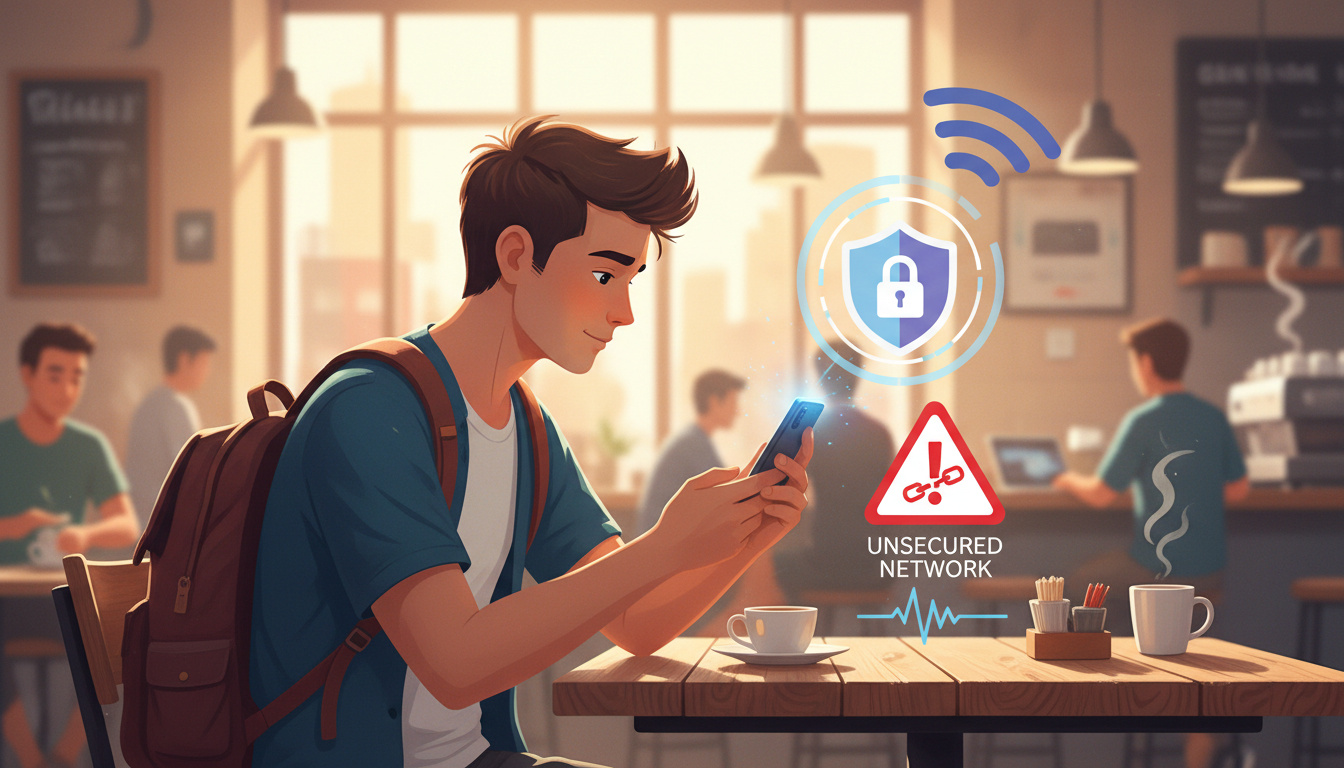
आज के डिजिटल दौर में स्मार्टफोन सिर्फ कॉलिंग या मैसेजिंग का साधन नहीं रह गया है। बैंकिंग ऐप्स, सोशल मीडिया अकाउंट्स, निजी तस्वीरें, जरूरी दस्तावेज और व्यक्तिगत चैट्स जैसी संवेदनशील जानकारी अब मोबाइल फोन में ही मौजूद रहती है। ऐसे में डेटा सुरक्षा और प्राइवेसी पहले से कहीं अधिक महत्वपूर्ण हो गई है। इसी जरूरत को ध्यान में रखते हुए Android 15 और उससे नए वर्जन वाले स्मार्टफोन्स में एक खास प्राइवेसी फीचर दिया गया है, जिसे बहुत कम लोग जानते हैं।
क्या है Android Private Space?
Android 15 में मौजूद Private Space एक ऐसा फीचर है जो आपके फोन के अंदर एक अलग और सुरक्षित डिजिटल स्पेस तैयार करता है। यह स्पेस आपके मुख्य प्रोफाइल से पूरी तरह अलग होता है। यहां आप अलग ऐप्स इंस्टॉल कर सकते हैं, फाइल्स स्टोर कर सकते हैं और इन्हें एक अलग पासवर्ड, PIN या पैटर्न से सुरक्षित रख सकते हैं। इसे एक डिजिटल लॉकर की तरह समझा जा सकता है, जहां रखा गया डेटा सामान्य प्रोफाइल से अलग रहता है।
Samsung यूजर्स के लिए Secure Folder
Samsung Galaxy स्मार्टफोन्स में इसी तरह का फीचर Secure Folder के नाम से उपलब्ध है। यह भी एक सुरक्षित सेक्शन तैयार करता है, जहां यूजर्स अपनी निजी फाइल्स, फोटो, वीडियो और ऐप्स को सुरक्षित रख सकते हैं। हालांकि Samsung के Secure Folder में अलग Google प्रोफाइल बनाने का विकल्प नहीं मिलता, लेकिन यह ऐप आइसोलेशन और सुरक्षित स्टोरेज की सुविधा प्रदान करता है।
क्यों खास है यह फीचर?
Private Space और Secure Folder का सबसे बड़ा फायदा यह है कि इनमें मौजूद ऐप्स और डेटा आपके मुख्य प्रोफाइल से अलग रहते हैं। उदाहरण के तौर पर, आप बैंकिंग ऐप्स, डिजिटल वॉलेट, निजी चैटिंग ऐप्स और महत्वपूर्ण दस्तावेजों को इस सुरक्षित स्पेस में रख सकते हैं। इससे सामान्य ऐप्स या थर्ड पार्टी ट्रैकिंग सिस्टम आपकी संवेदनशील जानकारी तक आसानी से नहीं पहुंच पाते। यह फीचर डेटा चोरी और अनधिकृत एक्सेस के खतरे को काफी हद तक कम कर देता है।
Android में Private Space कैसे ऑन करें?
यदि आपका स्मार्टफोन Android 15 या उससे नए वर्जन पर काम कर रहा है, तो आप इस फीचर को आसानी से एक्टिवेट कर सकते हैं।
स्टेप्स:
- Settings खोलें
- Security & Privacy पर जाएं
- Private Space विकल्प चुनें
- Google अकाउंट से लॉगिन करें
- अलग PIN, Password या Pattern सेट करें
सुरक्षा के लिए सलाह दी जाती है कि यह लॉक आपके मुख्य फोन लॉक से अलग हो।
Samsung Secure Folder कैसे सेट करें?
Samsung Galaxy यूजर्स नीचे दिए गए स्टेप्स फॉलो कर सकते हैं:
- Settings खोलें
- Security & Privacy में जाएं
- More Security Settings चुनें
- Secure Folder पर टैप करें
- Samsung Account से लॉगिन करें
- नया लॉक सेट करें
एक बार सेटअप पूरा होने के बाद आप अपनी निजी फाइल्स और ऐप्स को सुरक्षित रूप से स्टोर कर सकते हैं।
Discover more from NewsNation Online
Subscribe to get the latest posts sent to your email.
आपके लिए सुझाव